


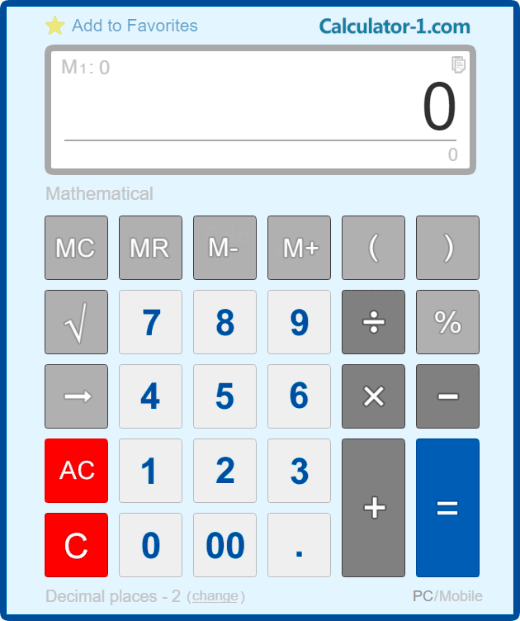

Nutzen Sie diesen kostenlosen Online-Rechner für Arbeit, Schule oder den täglichen Gebrauch. Sie können einfache Berechnungen durchführen sowie Kreditzinsen, Raten und verschiedene Kosten wie Dienstleistungen oder Nebenkosten berechnen.
Der Rechner lässt sich sowohl mit der Maus als auch über die Tastatur bedienen. Eine ausführliche Anleitung finden Sie weiter unten.
[ 0 ], [ 1 ], [ 2 ], ... [ 9 ] – Zifferntasten;
[ . ] – Dezimalpunkt;
[ 00 ] – fügt zwei Nullen hinzu;
[ → ] – löscht das letzte Zeichen;
[ +/- ] – wechselt das Vorzeichen;
[ XY ] – Potenz (X hoch Y);
[ √ ] – Quadratwurzel;
[ + ] – Addition, [ - ] – Subtraktion, [ × ] – Multiplikation, [ ÷ ] – Division;
[ % ] – Prozentberechnung;
[ M+ ] – addiert zum Speicher;
[ M- ] – subtrahiert vom Speicher;
[ MR ] – zeigt den Speicherwert an;
[ MC ] – löscht den Speicher;
[ AC ] – setzt den Rechner zurück und löscht Anzeige sowie Speicher;
[ C ] – setzt den aktuellen Wert zurück (Speicher bleibt erhalten);
[ ( ] und [ ) ] – Klammern zur Gruppierung von Berechnungen.
Quadratwurzel aus 529 berechnen: 529 [ √ ]. Ergebnis: 23.
3 hoch 4 berechnen: 3 [ XY ] 4 [ = ]. Ergebnis: 81.
25% von 500 berechnen: 500 [ × ] 25 [ % ]. Ergebnis: 125.
Prozentualen Anteil berechnen: 25 [ ÷ ] 500 [ % ]. Ergebnis: 5%.
Prozent addieren: 500 [ + ] 25 [ % ]. Ergebnis: 625.
Prozent subtrahieren: 500 [ - ] 25 [ % ]. Ergebnis: 375.
Sie können sowohl die Zifferntasten oben auf der Tastatur als auch den Ziffernblock rechts verwenden.
[ = ] – Enter-Taste drücken;
Löschen des letzten Zeichens – Backspace-Taste drücken;
[ + ] – Taste [+] verwenden;
[ - ] – Taste [-] verwenden;
[ × ] – [*] auf dem Ziffernblock oder [Shift] + [8];
[ ÷ ] – [/] auf dem Ziffernblock oder entsprechende Taste auf der Haupttastatur.
Mathematischer/Kaufmännischer Modus – wählen Sie „Mathematisch" oder „Kaufmännisch" unter dem Display:
– Mathematisch – unterstützt Klammern;
– Kaufmännisch – berechnet Schritt für Schritt in der eingegebenen Reihenfolge.
Ergebnisse kopieren:
– Symbol oben rechts im Display anklicken;
– Berechnungszeile unten rechts anklicken;
– Speicherwert (M1/M2/M3) oben links anklicken.
Anzahl der Dezimalstellen – legen Sie fest, wie viele Nachkommastellen angezeigt werden (0–10 oder F für keine Rundung). Über „Ändern" unten links anpassen.
Desktop/Mobil-Modus – über „Desktop/Mobil" unten rechts wechseln:
– Desktop – Standardansicht für Computer;
– Mobil – für Mobilgeräte optimierte Oberfläche mit größeren Tasten.
Rechnergröße – wählen Sie eine passende Größe aus dem Dropdown-Menü unter dem Rechner.
Speicher – der Rechner verfügt über 3 Speicherplätze (M1, M2, M3). Klicken Sie auf M1, um zu wechseln:
– M+ – addiert den aktuellen Wert;
– M- – subtrahiert den aktuellen Wert;
– MR – zeigt den gespeicherten Wert;
– MC – löscht den Speicher.
Warum zeigt der Rechner bei 2+2×2 das Ergebnis 8 an?
Der Rechner berechnet standardmäßig in der eingegebenen Reihenfolge und berücksichtigt dabei nicht automatisch die Punkt-vor-Strich-Regel. Die aktuelle Berechnung wird im kleineren Display unterhalb angezeigt.
In diesem Beispiel: 2+2=4, danach 4×2=8.
Der Vorläufer des modernen Taschenrechners ist der Abakus (lateinisch für „Brett"). Dabei handelt es sich um ein Rechenbrett mit beweglichen Steinen oder Kugeln.
Der erste Abakus entstand vermutlich um 3000 v. Chr. in Babylon. Im antiken Griechenland wurde er etwa ab dem 5. Jahrhundert v. Chr. verwendet.